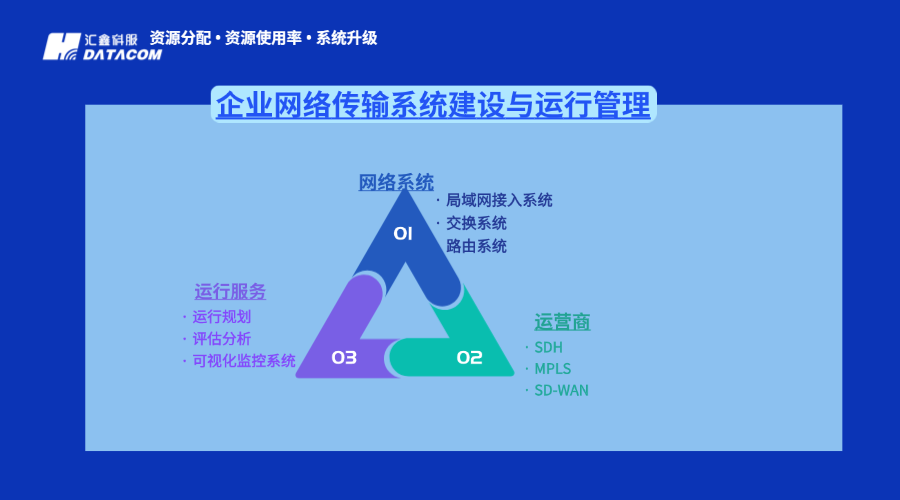
广电网络宽带路由器设置方法包括连接电源、网线,进入设置页面手动设置PPPOE连接,输入用户名和密码,配置无线加密等,同时介绍了如何连接路由器和设置TP-link无线路由器以实现多台电脑共享上网。
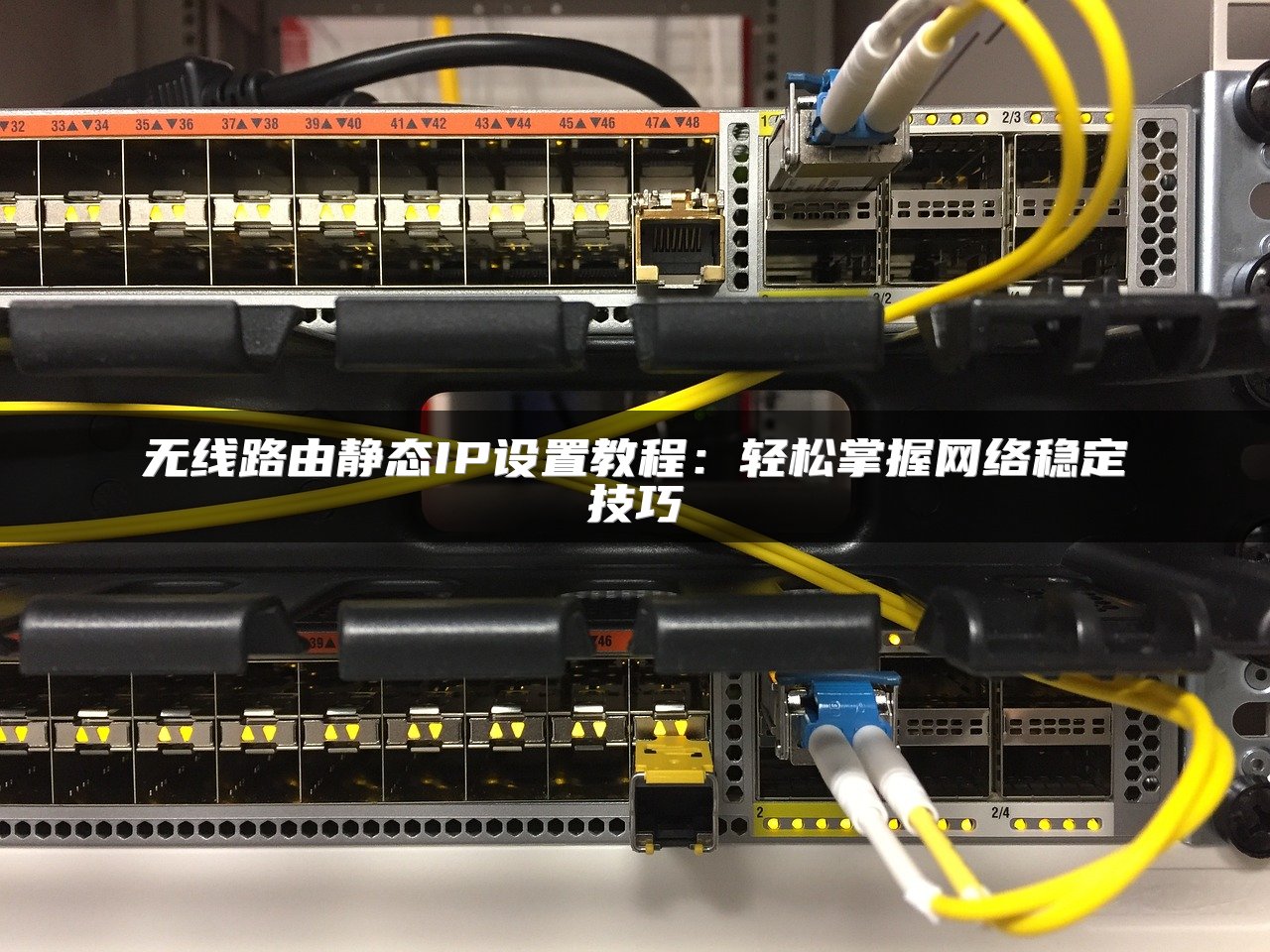
无线路由器静态IP设置包括接通电源、插网线、登录路由器设置界面,选择PPPoE拨号上网,填写上网帐号和密码,进行无线设置,设置完成后路由器重启。若IP地址冲突,可更改路由器IP地址。内网设置需关闭DHCP,将公司网线插至LAN口。

本文介绍了如何将第二个路由器设置为无线路由器,包括两种方法:动态IP方式和无线AP方式。动态IP方式需要设置SSID、加密方式和密码,并将主路由器网线连接到从路由器的WAN口;无线AP方式需要修改从路由器IP地址,关闭DHCP功能,并将主路由器网线连接到从路由器的LAN口。此外,还介绍了如何将第二个路由器作为交换机使用,包括修改LAN口IP地址、关闭DHCP服务器等步骤。
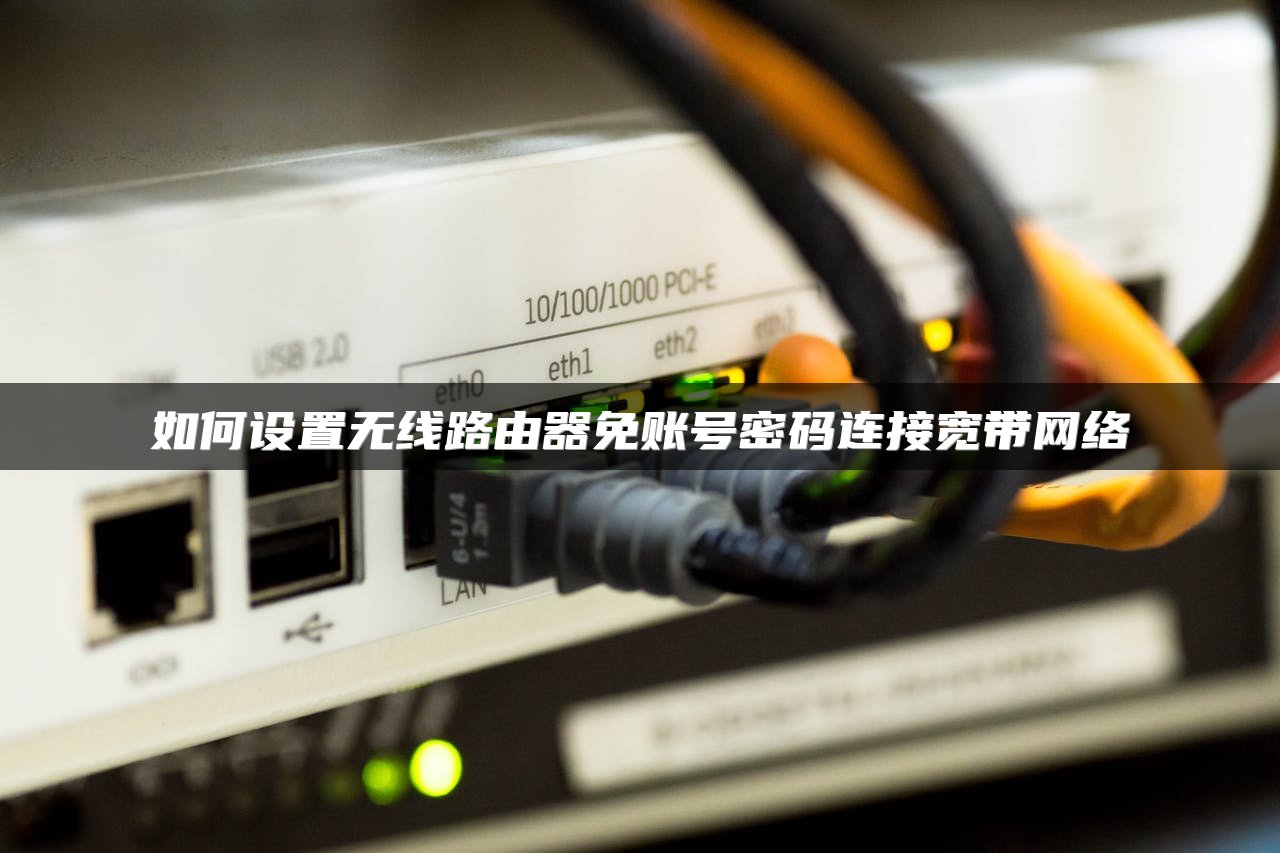
设置无线路由器无需账号密码,有动态IP和无线AP两种方法。动态IP方法包括连接路由器、设置IP、SSID、加密和密码等;无线AP方法需更改路由器IP、关闭DHCP并连接网线。同时,建议使用路由优化大师软件隐藏WiFi信号并设置密码或防蹭网功能。
磊科路由器设置WiFi,包括连接路由器、设置电脑IP地址、登录设置界面、选择网络接入类型、无线设置和检查设置是否成功等步骤。设置时需注意网络标识、密码设置及网络接入类型选择,确保连接稳定。

两台路由器mesh组网方法包括物理连接和无线连接。物理连接需将两台路由器置于同一网段,无线连接需设置WDS with ap模式并填写对方MAC地址。MAC地址接入控制和信息加密可增强网络安全。不同品牌路由器配置略有差异,但基本步骤相似。
家庭安装多台路由器可增强网络覆盖,需注意连接方式及IP设置。先设置主路由器上网,再通过网线连接副路由器,修改其IP地址为同一网段。确保光猫开启DHCP功能,路由器设置自动获取IP,即可实现多路由器互连,增强无线信号稳定性。

小米路由器设置教程:包括路由器连接、WiFi设置、管理员密码设置、上网设置等步骤,并介绍了小米路由器IP地址修改方法。同时,文章还讲解了小米路由器QoS智能限速设置,帮助用户合理分配网络资源。

一、使用vivo X9和腾达路由器,通过登录副路由器设置页面,进行无线桥接设置,连接主路由器实现双路由器共用一个网络。二、将第一台路由器LAN口连接到第二台路由器WLAN口,配置无线中继功能,设置不同IP地址,实现双路由器同一网络连接。

路由器映射IP是通过NAT地址转换实现的,将公网地址转换为私有地址。设置方法包括虚拟服务器和开放主机,映射过程涉及端口号、内部和外部IP地址及协议设置。动态IP需要结合动态域名解析,而内网环境可使用客户端映射。注意事项包括端口映射安全、软件端口映射和带宽加速等。

不用猫的无线路由器可连接局域网但不能连通外网。如需设置,可按网段IP配置,关闭或开启DHCP服务。连接无线路由器时,先检查指示灯,配置PC固定IP,通过WEB界面配置路由器,检查WAN IP、网关、DNS等设置。

设置多WAN口路由器涉及处理大量数据,需强处理芯片防带宽滥用和攻击。一般连接方式为不同运营商互备援。投资双WAN口路由器需确认可拥有第二条联机。思科路由器提供附加功能,支持带宽管理。路由器设置WAN口状态无法修改,需检查连接状态和重新设置。


本文介绍了多路由器组网设置,包括两种路由器接路由器设置方法:动态IP方式和无线AP方式;家用多路由器设置的三种方式:WDS无线桥接、当AP无线交换机和搭建子网络;以及三个路由器组网的方法。此外,还推荐了蒲公英路由器,并简要介绍了其功能和特点。
本文介绍了新购路由器的设置方法,包括连接方式(光纤、网线、电话线)、拨号设置、登录路由器进行上网参数设置,以及使用技巧如设备管理、MAC地址克隆等。针对不同上网方式,详细解释了动态IP、静态IP和PPPoE的设置步骤,并提醒用户注意网络问题解决和安全性维护。
手机查WIFI密码有两种方法:1.电脑网络连接中查看;2.无线路由器设置查看。安卓手机查看已连接WIFI密码可通过设置菜单、二维码识别等方式实现。掌握这些方法,轻松查找密码。

电信电视投屏手机有几种方法:一是通过IPTV视频软件,绑定电视机顶盒,打开视频选择投屏;二是利用视频播放软件,连接同一局域网,打开投屏功能。确保手机和电视处于同一网络,即可实现手机视频投屏到电视。

本文介绍了路由器的基本设置方法,包括连接方式、上网方式选择、无线参数设置等,以及360安全路由器和宽带路由器的具体设置步骤。文章还提供了网络连接故障排查和网络安全设置的建议。
设置路由器WiFi密码需进入路由器设置,点击无线设置,输入密码确定。宿舍WiFi开通需路由器、电信宽带账号、电脑和手机。设置路由器需连接宽带接口,打开电源,用电脑或手机登录192.168.1.1进行设置,并注意上网方式和连接模式。手机登录需安装simplenetkeeper,输入账号密码和路由器密码。

光纤猫(光猫)集成了调制解调器和无线路由器功能,设置方法包括默认IP地址、更改管理密码、设置无线网络、连接无线路由器等步骤。需根据光猫型号和宽带类型进行相应设置,如PPPOE或动态IP。同时,注意路由器位置摆放和客户端配置,确保网络稳定和安全。