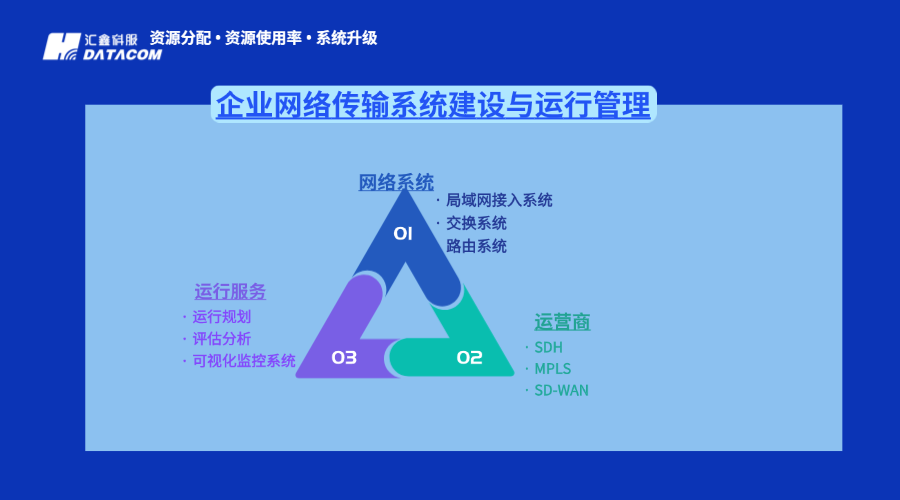
新版tp-link无线路由器手机设置包括连接WAN口、连接WiFi、登录设置页面、设置上网方式和无线WiFi。需根据宽带类型选择上网方式,并设置无线名称和密码。设置完成后,检测是否设置成功。

一、设置二级路由器:先连接wifi进入配置界面,设置WAN口和wifi名称、密码。二、连接第二个路由器:用网线连接第一个路由器LAN口和第二个路由器WAN口,电脑连接第二个路由器LAN口,进入管理页面,设置上网和LAN口IP地址。
防止别人蹭网,可设置复杂密码、修改路由器账号密码、关闭SSID广播、关闭DHCP、修改默认IP地址、降低发射功率、绑定MAC地址等六招。这些方法可提升无线网络安全,防止未授权设备接入。

优化WiFi信号的建议包括放置路由器于中心位置、减少干扰、调整天线角度、选择正确信道、定时重启路由器、调整路由器参数等。同时,可考虑更换高功率天线、定向天线,选择MIMO天线阵列和双频路由器等硬件升级方案。通过调整和升级,可以显著提升WiFi信号的强度和稳定性。

路由器网速提升方法包括:避免干扰,放置在房间中间;使用单一802.11协议;关闭SSID;开启UPnP功能;保持网络线通畅;设置正确的拨号参数;调节网卡工作速度;选择合适的位置和信道。
本文介绍了如何通过路由器实现网络打印,包括设置路由器、共享打印机等步骤。首先,设置路由器包括连接电脑、配置IP地址、设置无线网络等;其次,共享打印机需关闭防火墙、开启来宾账号、设置本地策略等。此外,还提到了路由器的硬件连接和软件设置方法。
解决路由器卡慢问题可从重启路由器、查看说明书设置IP、恢复出厂设置等方面入手。路由器卡死可检查散热、查杀病毒、更新软件等。家中WiFi卡顿可定时重启路由器、隐藏WiFi名称防止蹭网。

设置TP路由器网络不共享可通过MAC地址过滤,允许特定设备连接。无线网络不被分享需删除无线网络配置,更改安全模式。关闭路由器热点,可取消勾选“启用无线功能”或关闭SSID广播。

本文介绍了两种连接两个路由器的方式:一是两个设备都为路由器,二是其中一个为路由器另一个为交换机。同时,针对无线路由器的设置和安装过程,详细介绍了连接、登录、设置向导、选择上网方式、输入账号密码、无线设置等步骤。

介绍如何搜索无线网络信号及检测路由器无线功能。PC端可通过系统自带无线网络连接功能搜索信号,移动端以安卓为例,需开启wlan。检测路由器无线功能,可测试信号强度和传输率,使用inSSIDer和Qcheck等工具进行测试。

设置无线路由器共享打印机的步骤包括:先设置路由器,确保无线网络可用;关闭Windows自带的防火墙,通过IP地址访问打印机;开启来宾账号并配置本地策略,允许从网络访问计算机;最后在打印机上安装驱动程序,配置端口为标准TCP/IP端口,输入打印机IP地址,完成共享设置。

360安全路由器桥接别人路由器的步骤:首先设置主路由器,包括设置LAN地址、SSID、无线安全等;然后设置副路由器,包括设置LAN地址、WDS连接主路由器、无线安全等。注意保持两台路由器IP地址在同一网段。

以tplink路由器为例,修改DNS地址需登录路由器设置界面,点击“网络参数”下的“WAN口设置”,进入“高级设置”找到DNS设置界面,勾选“手动设置DNS服务器”,填写DNS地址并保存即可。

本文介绍了三种查看TP路由器连接数量的方法:传统界面、新界面和云路由。同时,也解释了如何查看无线路由器使用人数和家里路由器连接的设备数量,并提供了防止无线网被蹭的技巧。

如何分配路由器数据流量:首先确保路由器固件支持流量控制,如tl-r4149型号。通过设置QOS,输入宽带速率,并添加QOS规则来分配带宽。不同品牌路由器设置界面可能不同,但大多数都支持类似设置,如开启带宽控制、设置IP带宽控制规则等。无线路由器用户流量分配需连接路由器,配置PPPoE拨号和DHCP服务。

如何进入和连接路由器:了解路由器IP地址,通过默认用户名密码登录路由器界面。连接无线路由,使用无线密码。连接有线路由,需设置远程访问。若需连接不同路由器,进行桥接设置,确保地址和密钥匹配,以实现稳定连接。

本文介绍了如何添加和查看路由器的MAC地址。首先通过浏览器进入路由器设置,开启无线mac地址过滤,并添加需要连接的MAC地址。其次,详细说明了如何在路由器管理界面查看MAC地址,包括通过软件辅助查询。最后,扩展介绍了MAC地址的概念、作用及全球唯一性。

小米路由器3连接网络步骤包括:连接宽带、选择3米网线连接光猫和路由器,开启天线;电脑设置上网方式,输入账号密码;路由器网络设置,设置无线网名称和密码。此外,两台小米路由器可有线连接,设置主副路由器,实现无线扩展。小米路由器具备家庭数据中心功能,内置硬盘存储数据。

如何通过路由器共享上网:将网线连接路由器WAN口和猫的Ethernet口,电脑连接路由器LAN口。打开电脑IE浏览器输入路由器IP地址(如192.168.1.1或192.168.0.1),设置DHCP服务并设置为自动获取IP。无线路由需根据上网环境设置,如光纤猫接无线路由,需设置PPPOE,设置SSID、加密方式及密码,重启后即可共享上网。

WIFI路由器使用方便,信号穿透力强,传输速度快。便携式路由器需插网线使用,中继模式可放大信号。设置路由器密码需连接电脑,输入192.168.1.1登录,进行无线安全设置。