TL-WDR 7400千兆路由器支持千兆传输速率,满足高带宽需求。设置方法包括连接路由器、登录管理界面、输入宽带账户和密码、设置无线参数,并完成设置后重新连接手机。支持2.4G和5G网络漫游,无需额外设置即可享受无线网络。

要修改wifi管理员密码,需先登录设置界面;忘记原密码无法修改,可恢复出厂设置清除密码。恢复出厂后将清除所有配置信息,需重新设置上网、wifi名称和密码。建议将无线wifi密码与管理员密码设为相同,避免忘记。

登录路由器管理界面,通过“行为管理”设置管理员和员工上网权限。可限制MAC地址或IP地址访问特定网站,设定时间限制,实现精细化控制。配置后,开启在线控制功能,实现高效上网管理。

快速设置FW316R无线路由器,包括登录管理界面、修改无线参数、设置无线名称和密码、访客网络等步骤。确保密码安全,选择合适的加密类型。操作步骤详尽,适合无线路由器新手。

首次使用路由器,可查阅路由器背面标签获取登录地址及用户名密码,或通过192.168.1.1/等通用地址登录设置界面。连接电脑至路由器端口,设置IP地址后,输入设置界面地址及密码即可登录进行组网设置。若忘记密码,可恢复出厂设置重新设置。
文章目录及内容主要涉及大华及镭威视等品牌监控设备的密码问题,包括各种设备的初始密码、忘记密码的解决方法等,例如硬盘录像机、网络摄像头等。内容涵盖了从密码找回步骤到硬件操作指南,旨在帮助用户解决密码相关的问题。

本文介绍了不同品牌路由器的管理员密码问题,包括迅捷、小米、tp等路由器的密码设置、找回或重置方法,以及路由器默认密码通常为admin,并建议查看路由器底部标签获取初始密码信息。

文章主要讨论了192.168.2.160路由器及相关问题的解决方法,包括默认IP地址、无法进入管理界面、更改IP设置、默认密码以及WRT160N无线路由器的设置步骤。内容涉及路由器的基本设置、无线网络配置、安全设置和故障排除。

某局计划实施一套安全管理系统,通过无线网络传输高清视频,实现24小时工地监控。系统由前端采集、信号传输、中央控制三部分组成,功能包括全方位监控、画面切换、远程控制等。特点为无线连接,可灵活移动,方便移至其他项目使用。
在业务云管理设备时,需注意防火墙设置、电流匹配、供电问题,以及安全策略。涉及DHCP拦截、组播数据处理、路由器配置、VLAN设置、服务质量与网络安全等多个方面。针对不同设备,如R系列路由器、云交换机等,提供详细的配置指南和注意事项。

本文介绍了TP-link路由器的配置和管理方法,包括安全性设置、网络规划、带宽控制、VLAN配置、无线覆盖设置、认证管理等多个方面,旨在帮助用户解决网络问题和优化网络性能。

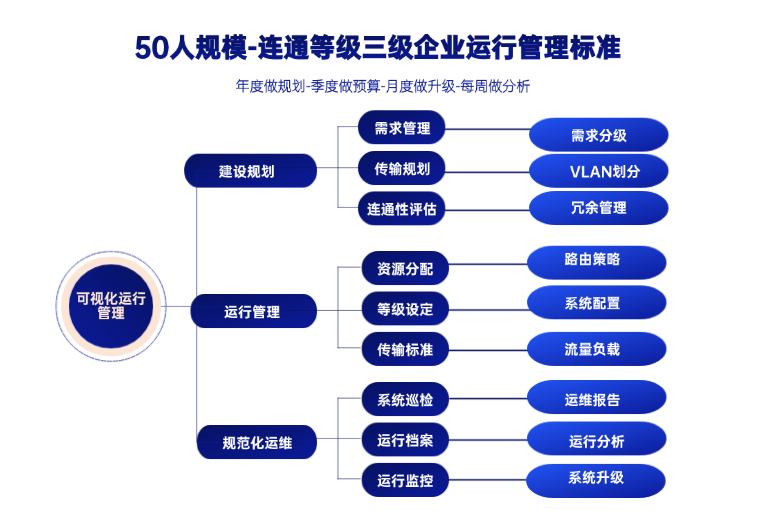
本文档涉及网络设备配置,包括端口设置、IP地址分配、路由配置、安全策略等,涵盖了交换机、路由器等网络设备的基本管理和优化。内容详细介绍了网络管理、VLAN配置、路由功能、访问控制以及网络安全等关键技术,旨在帮助用户更好地理解和操作网络设备。

设置公告期,路由器自动提升带宽至2000Kbps,节省资源。文章介绍了设备管理、设置更改、堆叠功能、VLAN配置、生成树、路由功能、访问控制、网络安全等功能,并详细说明了VLAN划分、MAC地址、WAN/LAN LED状态等操作指南。

楼宇公区ICT系统的稳定性是运维规范的核心目标,其架构设计需以分层冗余为核心原则,构建抗风险的底层框架。公区ICT架构需采用核心-汇聚-接入分层模型,核心层设置双节点冗余,汇聚层采用环形拓扑,接入层通
路由器通过检查数据包目的地址和路由表转发数据。数据安全卫士加入后,路由器还检查数据包目的地。若目的地在本地,直接转发;若不在,根据路由表转发至相连路由器的S端口。用户可通过手机设置查看IP地址,华为路由器默认登录地址为192.168.3.1或特殊型号的192.168.33.1、192.168.10.1和192.168.8.1。

长时间按下路由器复位按钮,待灯闪烁后松开。登录路由器后台,设置路由设置和互联网设置,输入宽带账号密码,连接网络后设置WiFi账号密码。确保电脑连接路由器LAN端口,设置IP地址为自动获取。手机连接WiFi后也可登录管理页面。注意荣耀路由器的WAN/LAN自适应功能。

一般可通过192.168.1.1登录路由器,更改无线密码。用手机设置路由器步骤:先连接初始化无线网络,输入192.168.1.1登录,设置上网方式及账号密码,最后设置WiFi账号和密码。若WiFi变慢,可修改密码重启路由器。不同路由器设置方式或有差异,建议备份安全设置。

本文介绍了使用手机设置无线路由器上网的方法,包括检查路由器标签、连接无线信号、设置登录密码、检测上网模式、设置无线名称和密码等步骤,同时提供了通过浏览器登录路由器设置界面、设置静态IP等具体操作细节。

重置无线路由器密码的方法包括按住复位键恢复出厂设置,或通过电脑登录路由器后台修改密码。此外,可检查电脑中的网络设置或使用特定设备连接路由器检查密码。如无设备,可尝试按复位键十秒恢复出厂设置。

本文介绍了多WAN口路由器的设置,包括处理大量数据、智能管理流量负载均衡、连接不同运营商以备援带宽等。还讲述了连接路由器WAN口的方法,以及如何设置WAN口状态,以及一些常见问题及解决方法。