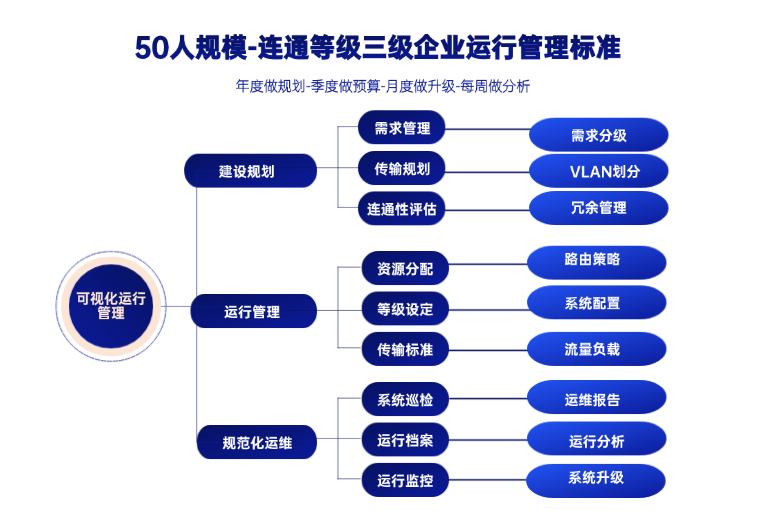
在本地连接中,安全操作包括拨AP到FIT模式,设置连接或网络,及快速拨回网络管理。注意MAC地址和路由器标签,并确保网络参数如IP地址等正确设置。建立局域网时,可使用无线桥和CPE设备,并注意安装和配置网络服务组件。此外,介绍了交换机和路由器的多种配置和管理方法,如VLAN、生成树、路由功能、风暴抑制、访问控制和网络安全等。

文章主要介绍了企业网络管理和无线连接的配置方法,包括终端故障原因、路由器管理、无线速率、VLAN设置、无线传输安全性能、IPSec隧道建立、带宽控制、AP接入、网络瓶颈解决以及安全性能设置等,旨在提升网络稳定性和安全性。
采用私有VLAN技术实现二层网络,管理无线AP及认证策略,防范网络攻击。配置VLAN、设置带宽控制、划分端口,使用安全措施,如IPSec隧道、NAPT规则,确保网络稳定与安全。

本文介绍了网络管理交换机的多种配置指南,包括设备管理、设置更改、VLAN配置、生成树、路由功能、访问控制、网络安全和PoE交换机等。同时,还介绍了不同型号的网络设备和适用场景,如宴会厅、体育馆、医院等,以及一键计算桥梁安全安装高度的功能。

本文介绍了如何设置路由器管理界面,包括修改AP分组、设置VLAN、调整SSID等。同时,也提到了无线客户端连接、网络故障检测、设备状态灯等注意事项,以及如何管理TP-Link无线AP和实现WiFi覆盖。

本文介绍了网络配置和管理方面的多个方面,包括IP和MAC绑定、DHCP中继、AP配置、认证管理、广播风暴抑制、ARP保护、双链接备份、故障排除等。涉及多种网络设备设置和配置,包括无线和有线网络,以及安全策略和监控组的设置。

本文探讨了网络配置和管理,包括MAC地址克隆、防火墙设置、ACL规则配置、无线网络覆盖、VLAN划分、网络拓扑设计等。同时介绍了Snmpv3、ARP协议、网络带宽控制等网络技术,以及网络设备选择和无线安全设置。

本文主要介绍R系列新平台路由器的Web认证设置方法、WiFi覆盖、网络设置、安全设置等,包括AP配置、IP地址分配、网络共享、安全策略等内容,旨在帮助用户快速上手并管理网络设备。

本文主要介绍了网络配置和管理,包括无线覆盖、VLAN隔离、PoE交换机、负载均衡、路由转发、AP管理、认证管理等功能设置指南。涵盖了从基础网络配置到高级安全设置的详细步骤,适用于各种网络环境和需求。

本文介绍了服务器配置、网络配置、认证管理、安全防护、跨网AP发现与配置、IPv6简介、基本网络设置等内容,包括服务器外网访问、无线覆盖穿透、带宽控制、防火墙设置等实际问题及解决方案。

网络中的局域网端口IP即路由器后台管理地址,可修改但一般无需改动。修改时,如将192.168.10.254改为192.168.100.254,需重启路由器,设备将自动连接新IP地址,路由器后台管理地址随之改变。修改前后的IP、网关等网络参数需注意对比。

登录无线路由管理设置界面:首先连接路由器WiFi信号,获取登录地址(位于路由器铭牌),然后在手机浏览器输入地址,首次使用需设置密码,非首次则输入管理员密码即可登录。手机设置时连接默认WiFi,查看铭牌获取登录地址,输入地址密码进入设置界面。

重置无线路由器可通过机身复位按钮或管理页面恢复出厂设置。对于广电路由器,确保网络连接无误,根据需要可能需要建立连接或恢复出厂设置。如忘记登录信息,恢复出厂设置后使用默认账号密码。

如何设置无线路由器,包括准备工作、连接有线路由器、配置网络设置、更改IP地址、连接无线路由器、登录管理界面、设置无线网络名称和密码等步骤,同时需要注意IP地址不冲突以及重启路由器后登录正确网站。

如何登录家里的路由器,首先找到路由器IP地址和密码,通过浏览器输入IP地址和密码登录;其次,进入路由器设置界面,根据具体需求进行配置,如修改端口、设置上网账号等。对于新路由器,可通过查看路由器底部信息、无线网络连接详情或默认登录地址等方式进入设置页面。

不用电脑,手机即可安装设置路由器。步骤包括:开启无线网络共享,连接路由器发出的wifi,安装高清浏览器,输入路由器IP地址,登录管理页面,设置共享密码和管理员密码。无电脑也能安装WiFi,步骤为:插上网线,连接路由器发出的WiFi,输入后台IP,设置上网方式,设置无线网络名称和密码。
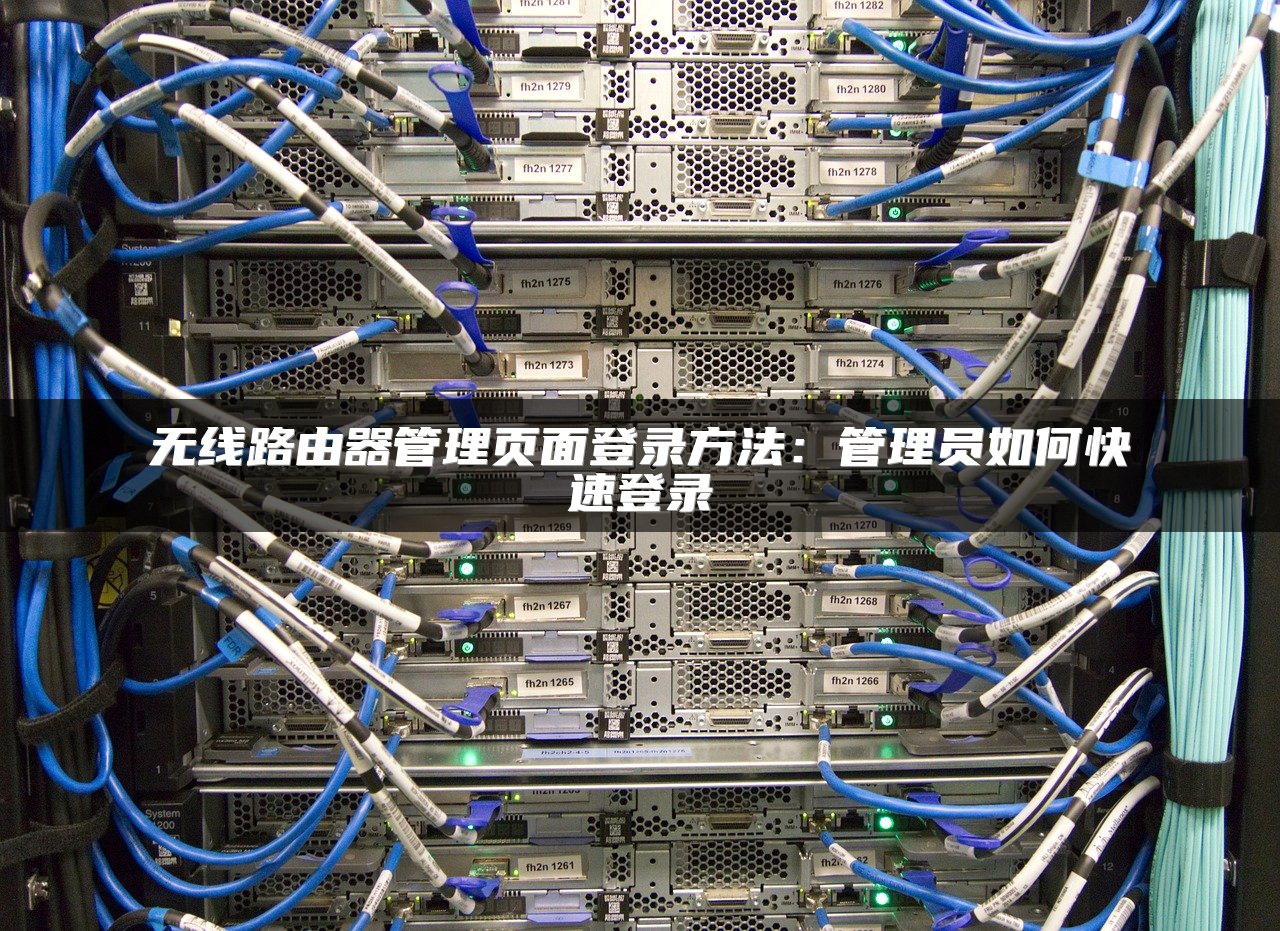
如何登入无线路由器管理页面:连接路由器,查看标签上的管理地址,在浏览器输入地址,输入管理密码。若无法进入设置界面,可查看路由器底部IP地址和密码,或在网络和共享中心查看默认网关地址。

360路由器改密码可通过两种方式:1. 使用“360智能管家”APP在路由设置中修改;2. 通过Web管理页面登录后进入高级设置或基础设置修改。首先输入路由器地址和管理密码登录,然后在设置页面找到密码修改选项,输入原密码、新密码和确认密码后保存即可。

如何查询路由器使用人数:通过无线路由器界面查看主机状态和DHCP服务器下的客户端列表,识别MAC地址和设备,确认在线人数。苹果手机用户可下载“TP-link”app,登录管理后查看连接设备,为设备设置上网规则或禁止陌生设备上网。

路由器设置步骤:首先,通过192.168.1.1进入登录界面,输入管理员密码。若忘记密码,可尝试初始密码或WIFI密码,或重置路由器。设置无线名称和密码,完成快速设置后,路由器即可正常使用。同时,若遇到无法登录等问题,可检查登录地址是否正确,并尝试重置路由器。