本文介绍了企业路由器与三层交换机对接的设置方法。通过静态路由和NAPT结合,实现三层交换机多个网段与路由器通信,以及通过路由器上网和访问路由器子网主机。设置包括配置三层交换机路由、路由器NAT规则以及静态路由规则,以确保各网段电脑能够通过路由器实现共享上网。

本文介绍了在某企业三层办公楼中实现无线网络覆盖的配置步骤。首先,通过设置AC连接核心交换机的端口类型为Trunk,并添加相应VLAN。接着,为三个VLAN分配接口地址和DHCP地址池,并开启DHCP服务为AP分配IP地址。最后,添加SSID并射频绑定到所有AP上,使不同VLAN的AP使用相同的SSID,实现无线网络覆盖。

在移动办公网络环境中,出差人员需要通过VPN安全隧道接入内网共享资源。本文详细指导PPTP VPN和L2TP VPN(Over IPSec)两种应用客户端的设置方法,涵盖了Windows XP至Mac OS七类操作系统,并提供了对应操作系统的设置文档链接。用户可根据自身操作系统选择相应的设置方法进行操作。同时,特别提醒Windows 8.1用户可参考Windows 8系统的设置方法。
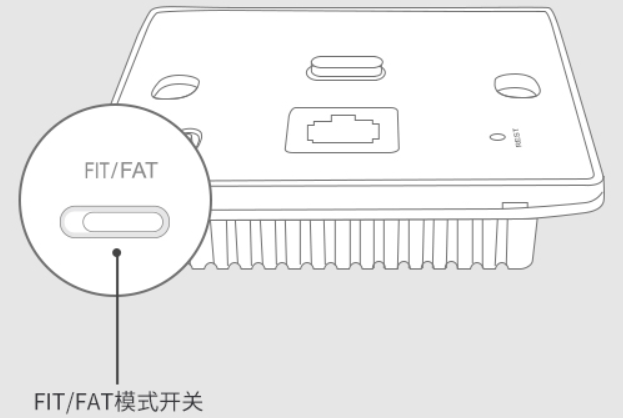
在使用我司商用无线AP工作在FAT模式时,若无法登录管理界面,可按以下步骤排查:确认模式开关拨到FAT、手机连接无线信号、登录地址信息正确,若问题依旧,可尝试更换浏览器。如初次登录设置,请参考相关文档进行操作。

电信光纤宽带路由器无线路由器接入光纤猫需根据光猫是否开启路由功能设置相应IP地址和PPPoE拨号;电信机顶盒连接路由器需考虑光猫端口,使用交换机或直接连接;中国电信天翼宽带路由器设置包括插线、浏览器输入管理地址、选择设置向导等步骤,修改WiFi密码需在路由器管理界面修改。

飞鱼星智能路由器问题解答涵盖IP地址设置、安防中继设置、200兆宽带设置、路由器设置以及AP名称修改。涉及解决IP冲突、路由器基本设置、无线网络配置及安全设置等技术指导。针对不同需求提供详细步骤和注意事项,帮助用户高效解决路由器使用中的常见问题。

要将POE交换机恢复出厂设置,需登录管理界面找到“系统工具”或“维护”菜单下的恢复出厂设置选项。此操作会清除所有配置,故需先备份重要信息。确认后,按提示操作,交换机将自动恢复出厂设置,完成后需重新配置以满足网络需求。

要将无线路由器设置成交换机模式,需先了解其与交换机的区别。步骤包括:登录管理界面,关闭无线功能,配置有线接口,保存设置并重启路由器。完成后,连接设备测试,即可实现有线网络接入和交换。

西门子X101交换机设置教程:连接交换机,登录管理界面,配置VLAN、端口和路由,保存配置并测试网络。确保按需配置,谨慎操作,确保网络稳定运行。

三层交换机兼具路由和二层交换功能,本文介绍如何配置三层交换机为仅二层模式。步骤包括登录管理界面、进入系统视图、关闭路由功能、配置VLAN和接口、保存配置,最后验证配置。注意根据网络环境调整优化配置。

确定以太网交换机型号规格,放置通风良好位置,连接电源,使用以太网电缆连接设备,配置网络设置,测试网络连接。根据网络环境和需求调整配置,问题可参考用户手册或联系技术支持解决。


构建家庭或小型办公网络时,交换机与无线路由器组合使用普遍。本文详细介绍了如何正确设置交换机接无线路由器,包括硬件连接、路由器配置和无线网络设置,确保网络稳定安全。

为保障网络安全,POE交换机设置密码至关重要。步骤包括连接交换机、登录、进入配置模式、设置控制台和远程访问密码、保存配置及验证设置。确保使用强密码,定期更换以防止未授权访问。

配置华为交换机时间,首先进入用户视图,使用`clock datetime`命令设置日期时间,用`clock timezone`命令设置时区。查看设置用`display clock`命令,确保输入正确格式,选择匹配时区,若使用NTP同步,确认NTP服务器可用。

POE交换机重置步骤:先找到管理界面,登录后进入“系统工具”或“维护”菜单查找恢复出厂设置选项。确认后按提示操作,交换机会恢复出厂默认状态。操作过程中需谨慎,并确保重要信息已备份。设置完成后可满足网络需求。

本文介绍了在华为交换机上设置console密码的方法,包括进入系统视图、配置console端口、设置密码认证和AAA认证模式,以及设置用户超时时间,以增强设备安全性。建议用户选择强密码并定期更新。

华为交换机配置管理对网络性能和安全至关重要,本文介绍三种清除配置恢复出厂设置的方法:长按PNP键、一键式恢复和清空配置文件重启。清除配置后需进行基本配置,并注意VLAN划分和QoS参数优化,确保网络稳定安全。

在现代家庭或办公环境中,将闲置路由器设置成交换机可扩展网络。步骤包括重置路由器,连接交叉线缆,更改IP地址,禁用DHCP服务器,关闭无线广播和防火墙,并更改为路由器模式。这样,闲置路由器即可作为交换机使用,连接更多有线设备。

PoE技术通过以太网电缆供电,广泛应用于网络设备。本文详细介绍华为交换机上开启PoE功能,包括进入系统视图、选择配置接口、开启PoE功能、配置PoE供电参数、检查PoE配置等步骤,确保网络设备获得稳定电力供应。