文章主要介绍如何连接电脑和路由器,无需电脑无线或路由器。首先,通过将宽带猫与路由器的WLAN端口连接,并用直连网线将路由器的Lan口与电脑或交换机的UpLing口连接。其次,设置电脑网络参数,包括IP地址、子网掩码、网关等。此外,还介绍如何设置宽带路由、无线网络以及路由器桥接方法,以确保网络稳定连接。

在家里安装两个路由器,可以采用无线桥接或设置二级路由器的方式。首先设置主路由器,连接网络并修改局域网IP为192.168.1.1,然后连接副路由器并修改IP为192.168.1.X。在副路由器中开启WDS,连接主路由器,并设置相同的无线安全设置。不同品牌和型号的路由器设置界面可能有所不同,需参照具体路由器进行设置。

思科路由器使用及设置方法:配置用户名密码、IP地址池、接口封装等;设置异步口PPP工作方式;连接拨号线,设置通讯速率、流控方式。无线路由器设置:连接路由器与电脑,输入IP地址192.168.0.1登录,选择手动设置,输入ISP用户名密码,设置无线加密,重启后使用。

路由器设置WPS可简化无线网络安全设置。首先,设置主路由器网络参数,然后连接从路由器并设置IP地址,关闭DHCP。在电脑设置手动IP后,进入从路由器界面开启WDS并连接主路由器。WPS功能可通过输入PIN码或按下按钮进行连接,支持PIN和PBC两种模式,旨在提升无线网络的安全性及易用性。

手提电脑连接无线路由器设置包括将网线接入路由器,通过192.168.1.1登录无线路由器设置界面,设置安全加密和密码,然后通过无线网络连接。同时,电脑连接方式可搜索无线网络并输入密码连接。设置路由器WiFi时,需宽带连接路由器WAN口和LAN口,通过浏览器输入192.168.1.1进行设置,输入账号密码后,通过设置向导配置上网方式和无线密码。笔记本用网线连接路由器需将网线连接路由器和笔记本,输入I...

一、路由器设置指南:首先,连接电源和网线,包括WAN口与宽带猫连接,LAN口与电脑连接。软件设置需访问192.168.1.1,输入默认用户名和密码。进行ADSL设置,输入宽带账号密码。设置无线网络名和安全密码。二、手机设置步骤:连接路由器和宽带猫,用手机连接无线信号,输入管理地址和密码,选择快速设置填写宽带账号密码,设置无线网络名和密码。注意事项包括连接方式正确,选择正确的联网模式。

路由器可以分配和限制网速,首先查看网络带宽和路由器型号。设置带宽大小为总带宽除以电脑台数,并开启IP带宽控制。路由器上网限制可通过家长控制和上网控制实现,控制MAC地址和IP地址,设置时间进行控制。文章还列举了路由器设置的其他相关内容。

华为荣耀路由Pro是华为荣耀路由的升级版,增强穿墙能力和信号传输。支持千兆有线和无线网络,双频Wi-Fi总带宽达1167Mbps。硬件配置包括双核1GHz处理器、256MB内存和5个千兆接口。采用高性能巴伦天线设计,集成了四个信号放大器。支持穿墙模式,可通过华为智能家居APP或电脑Web配置界面设置。设计简约自然,性能强劲,支持Wi-Fi网络优化和自动配对,适合家庭和宿舍使用。

新路由器设置密码,首先在浏览器中输入路由器地址,用管理员密码登录。在“网络参数”中修改上网账号密码,并重启路由器使设置生效。无线密码设置则需进入“无线安全设置”,选择加密方式后输入密码。新无线路由器连接后,在手机设置中找到IP地址和网关,通过浏览器进入路由器设置界面,按提示完成设置,最后重启路由器。

腾达穿墙王无线路由器设置方法包括线路连接、登录路由器界面、选择上网方式并设置上网参数。腾达路由器AC1200性价比高,双千兆端口满足高速宽带接入。外观时尚,四根可调天线增强信号,支持手机app控制。AC9路由器针对企业级使用,内置高性能芯片和穿墙技术,覆盖面积广,适合小企业。

如何设置服务器禁止被ping,可以通过在防火墙、路由器或系统层面进行设置。在Windows Server 2003中,可添加IP筛选器和创建IP安全策略来拒绝Ping请求。对于Linux系统,可编辑/proc/sys/net/ipv4/icmp_echo_ignore_all文件来禁止或解除禁止Ping。此外,无线路由器也可设置上网方式、无线安全选项等来增强网络安全。

如何设置无线路由器IP带宽控制和限制网速:首先,查看路由器背面信息,使用默认IP地址登录路由器,进入管理界面。在IP带宽控制项开启带宽控制,根据DHCP获取的IP段设置限速,可为特定设备设置不限速或限速。设置带宽时,了解带宽换算关系,根据实际情况选择带宽大小,修改配置后保存生效。注意设置最低宽带与最高宽带资源条件,灵活设置限速。

本文介绍了两种修改路由器连接数量的方法。首先,通过进入路由器管理界面,在无线设置中将信道设置为批量数量并保存,可以限制路由器连接的设备数量。其次,通过修改DHCP服务中的地址池,可以改变路由器能连接的设备数量。此外,还可以通过IP与MAC绑定来限制特定设备接入网络。

设置路由器时电脑连不上网可能因路由器网络参数问题或操作不当。恢复出厂设置后需重新配置网络参数,如连接宽带猫的网线到路由器WAN口,电脑连接LAN口,并设置IP地址自动获取。连接WiFi信号失败可能因密码错误或信号名称错误,需登录路由器确认。若电脑连接路由器后无法上网,需在路由器上设置上网账号和密码,如选择PPPoE连接类型并输入相应信息。

无线宽带路由器设置接收热点需打开桥接功能,关闭DHCP,连接到酒店Wi-Fi并注意信道值。连接手机热点需电脑无线网卡或中继路由器,使用SIM网卡也可实现。路由器连接Wi-Fi热点需支持WDS功能,加入热点路由器WDS列表,或使用客户端模式实现上网。

本文详细介绍了进入路由器设置界面的方法,包括设置本机IP、子网掩码、网关以及进入路由器设置界面需要注意的事项。文章还介绍了路由器进入界面及设置方法,包括设置步骤、网络参数设置等,以及如何进入无线路由器设置页面。此外,还提供了路由器设置过程中常见问题的解决方案。

本文详细介绍了路由器DNS设置的方法,包括手动和软件两种方式。首先介绍了如何通过路由器设置界面手动配置DNS,包括进入设置界面、选择WAN口设置、点击高级设置、手动设置DNS服务器地址等步骤。接着,以Win8.1系统为例,演示了如何手动设置电脑DNS地址,包括打开网络和共享中心、选择网络名称、点击属性、设置TCP/IPv4协议属性等。最后,还介绍了使用软件自动设置DNS的方法,如彗星DNS优化器,...

电脑IP地址绑定设置方法包括:1.路由器WAN口连接交换机,WAN IP规则符合局域网;2.电脑IP配置后,克隆MAC地址至路由器WAN口;3.开启DHCP服务,电脑自动获取IP;4.确保路由器内网IP与局域网IP不同段。设置路由器IP地址方法有自动设置(使用DHCP)和手动设置,需输入IP地址、子网掩码、默认网关等。

数文章介绍了路由器重置后的设置方法,包括路由器安装和设置步骤。首先,将猫、电源和网线连接,并在电脑上设置宽带账号与密码。登录路由器后,根据向导提示完成账号密码设置和无线密码设置。智能路由器设置更为简便,填写宽带账号密码和无线密码即可。接着,根据上网方式选择“PPPoE”、“动态IP”或“静态IP”进行设置,重启路由器后查看WAN口状态,确认设置成功即可正常上网。另外,文章还简要介绍了移动无线wif...
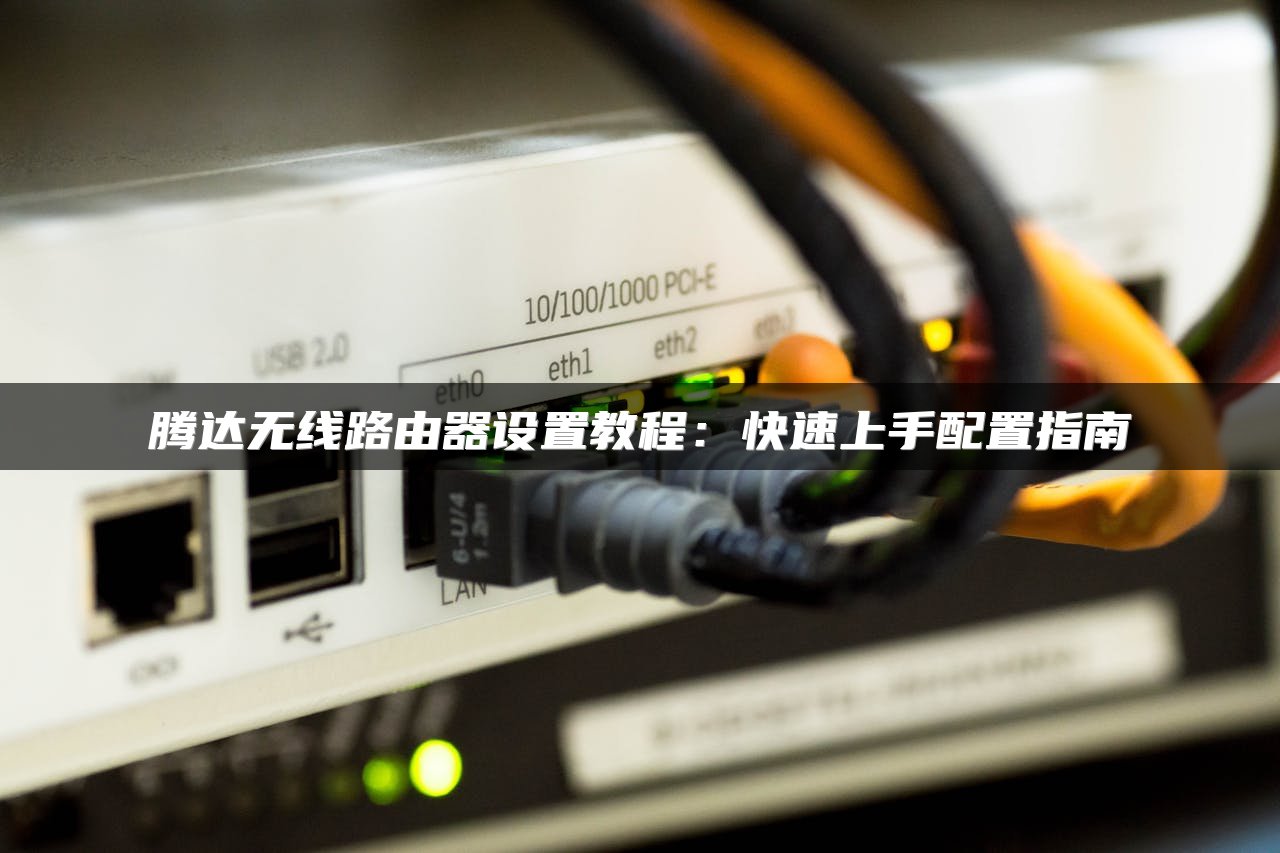
腾达路由器设置无线参数步骤:首先,将宽带网络的总线连接路由器的WAN口,LAN口连接电脑。打开浏览器输入192.168.1.1进入设置界面,登录后选择设置向导,设置上网方式(如PPPoE),输入网络服务商账号密码,设置WiFi密码,重启路由器即可。腾达路由器设置方法包括连接线缆、输入默认IP地址、登录账户密码、进入设置界面、选择上网方式、输入用户名密码、保存退出。