

无线路由器选择要点:关注速度、频段、连接规格、设备数量。速度方面,建议选择千兆WAN口;频段上,推荐双频或三频路由器;连接规格要匹配设备,如AC规格;设备数量多时,选择支持MU-MIMO的。

家里WiFi满格却无法播放剧集,可能原因包括密码被破解、线路故障、设备干扰等。解决方法包括设置更安全的密码、排除线路故障、避免干扰和优化路由器位置。此外,调整天线、使用信号放大器等方法也可提高WiFi速度。

斐讯PSG1208是一款家用千兆无线路由器,外观简洁,采用黑色磨砂设计,配备4根5dBi全向天线,支持2.4GHz和5GHz双频段,最高速率达1200Mbps。具备健康节能、智能云服务和安全防范等特点,穿墙能力强,性能稳定,适合家庭使用。但存在云账号管理不便、APP操作简单等问题,有待改进。

增强路由器信号可通过设置无线网络WDS中继实现,包括确保路由器支持WDS功能、选择相同品牌路由器、设置无线频道、中继MAC地址等。同时,需注意加密方式选择与设置,确保网络安全。

解决TP-link路由器卡顿问题:首先检查设置,关闭IP带宽控制;其次,检查电脑网络防火墙和路由器管理界面;若问题依旧,考虑重启路由器或恢复出厂设置。同时,避免设备离路由器过远、用户过多、运营商网络问题等因素。
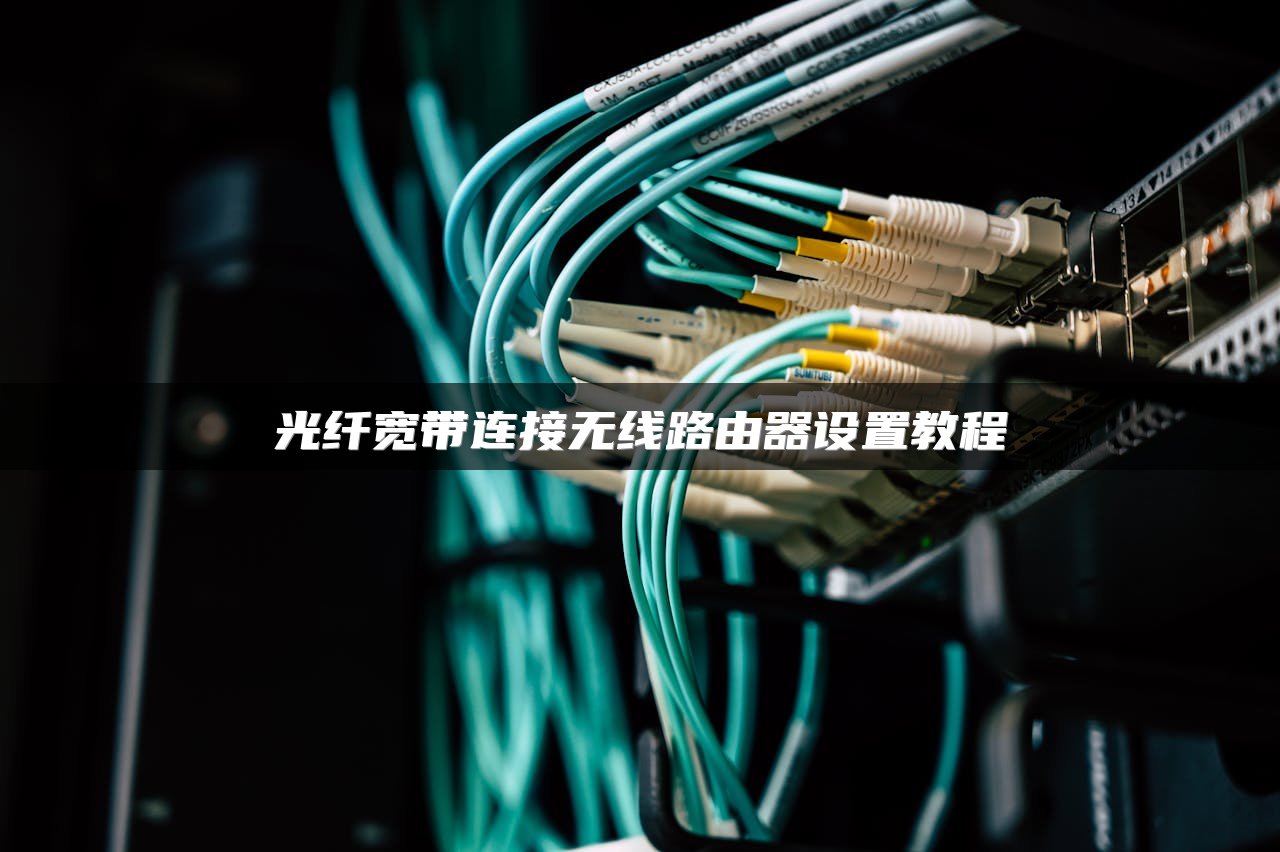
光纤宽带连接路由器步骤:1. 将光纤网线连接路由器WAN端口,其他电脑连接LAN端口;2. 获取路由器IP地址和上网账号密码;3. 进入设置页面,按PPPOE方式输入账号密码;4. 设置SSID、加密方式和密码;5. 保存重启路由器。

设置无线路由器步骤:首先连接路由器与宽带猫,打开浏览器输入192.168.1.1,输入管理员账号密码,进入设置向导,选择上网方式,输入账号密码,设置路由器名称和密码,检查参数并保存,重启路由器。路由器连接局域网和广域网,选择合适信道自动设置路由,广泛应用于互联网连接。

测试路由器稳定性可通过满负荷下载测试,24小时无假死、丢包为稳定。无线路由器信号稳定检测需远离设备下载文件,设置时应轮流使用1、6、11三个不重叠的信道,避免干扰和重叠,以保障稳定运行。

重置路由器后,需用网线连接电脑与路由器,登录设置页面按提示操作。若需宽带账号密码,设置PPPoE;固定IP地址则选择固定IP地址并填写相关信息;无线网络设置无线密码。最后检查设置是否成功,确保可以访问互联网。

本文介绍了猫接路由器和无线路由器设置的步骤,包括宽带连接、登录设置、上网方式选择、账号密码输入、WiFi密码设置等。同时,也说明了光纤猫接无线路由器的操作步骤,涉及接口连接、路由器复位、管理界面登录、SSID和无线密码设置等。

腾达无线路由器设置分为普通界面和易安装界面,步骤包括连接宽带、配置上网方式、设置无线密码等。手机设置也简单,只需连接无线信号,登录后台进行快速设置。设置无线网功能,插入网线,设置好无线网名称和密码,即可连接上网。

无线路由器外置天线安装需具备相关知识和技能,包括wifi天线DIY等。天线由振子和馈线组成,振子不可随意更换,馈线可延长但越短越好。用户可根据实际情况选择不同类型的天线,焊接时应注意支线长度、焊接质量等因素。安装室外天线需准备工具和材料,拆卸路由器外壳,焊接馈线,安装接口,确保天线安装牢固。

笔记本和台式电脑可设置虚拟WIFI热点或使用USB无线网卡连接网络,需配置账号密码、设置共享选项,并更新驱动程序。台式电脑可手动创建宽带连接,无线网卡需更新驱动以连接路由器。

无线路由器桥接方法包括设置SSID、信道、加密信息,修改IP地址,启用WDS功能,选择路由器B的SSID连接,设置相同通道和加密信息,关闭DHCP服务器。路由器无线桥接需设置主路由器上网,配置无线网络名称和密码,在辅助路由器设置IP地址,连接主路由器WAN口和辅助路由器LAN口。连接两个无线路由器时,先设置主路由器,再设置二级路由器,确保IP地址不冲突。

路由器作为互联网枢纽,实现网络连接和数据传输。设置无缝漫游需确保无线路由器配置一致,包括型号、SSID、加密方式等,且信道需不同以防干扰。两种连接方式(级联与桥接)可行,但需注意IP设置。无缝漫游与WDS虽相关,但目的和应用不同。

光猫路由器设置方法:首先登录设备,更改管理密码。然后设置无线网络,包括SSID和密码。电信光纤猫接无线路由器设置:连接路由器和宽带猫,登录后台,输入账号密码进行快速设置,设置WiFi密码后重启生效。
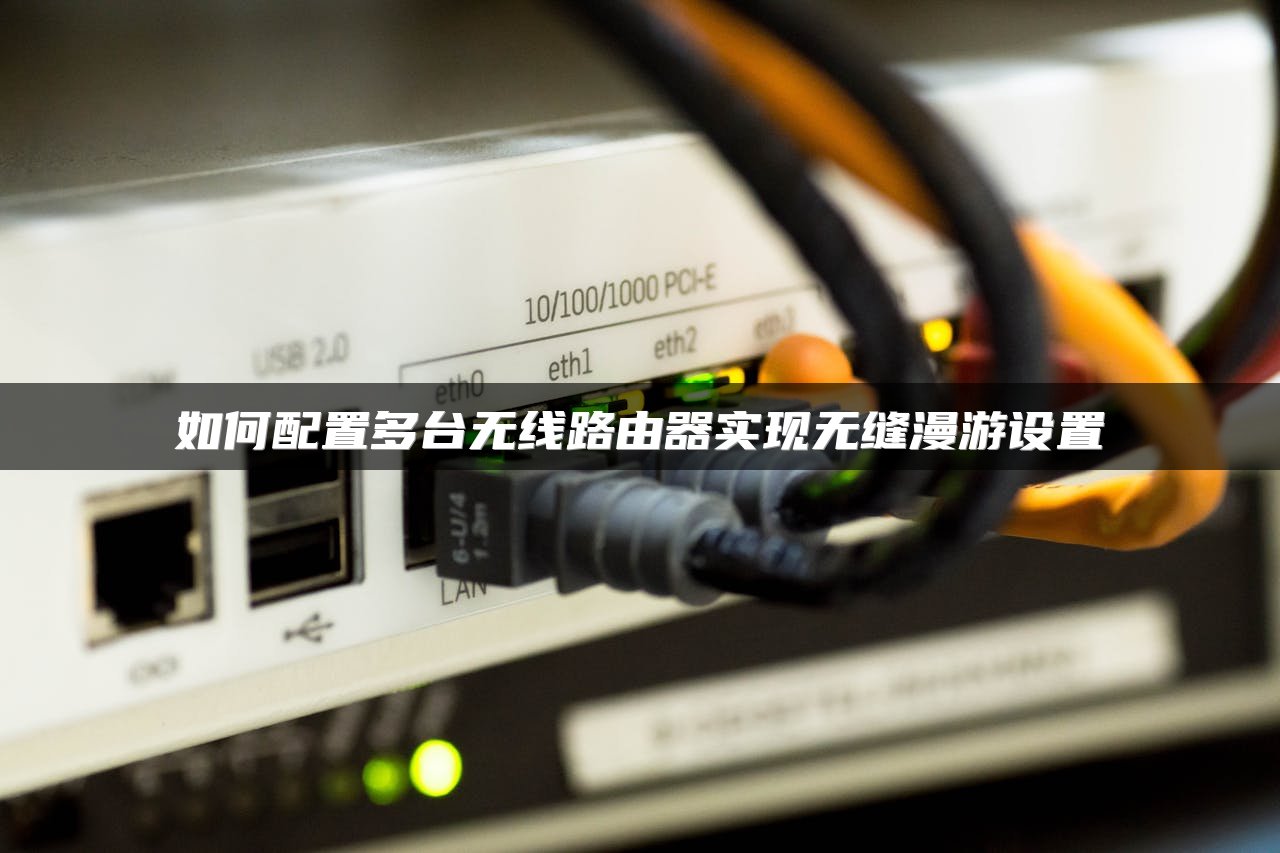
多个无线路由器设置无线漫游,需确保AP间IP同网段、ESSID相同、设置加密与MAC地址过滤。信道需选择不重叠,AP高位置避障碍。无线网卡与AP配置相同ESSID、加密方式及密码,实现漫游。

本文介绍了通过有线路由器连接无线路由器的两种方式:二级路由模式和AP模式。详细阐述了连接步骤、注意事项,如内网IP地址设置、DHCP功能关闭等,并提供了网络设置方法,包括IP地址、子网掩码、默认网关和DNS服务器设置。同时,也说明了如何配置无线网络安全密码,并强调了重启路由器的重要性。

无线路由器连接另一个路由器设置方法包括设定IP地址、WIFI密码、相同信道,开启WDS;连接方式有动态IP和无线AP两种;再接一个路由器需更改LAN口地址,选择合适的方法连接即可。












