

本文介绍了如何设置连接tplink路由器,包括连接无线网络、登录路由器、设置宽带上网账号和密码、设置无线密码等步骤,以及如何用手机设置无线路由器和连接路由器,包括动态IP方式和无线AP方式。

家用路由器选择要点:考虑宽带接入速率、无线频段、穿墙能力、家庭面积和带机量。需注意接口配置、无线速率、信号质量和USB接口需求,避免天线数量、信号辐射和价格误区。选购时考虑可靠性、标准化、可治理能力和安全性,关注性能和可靠性格外重要。

家里无线网络密码更改步骤:首先查看路由器登录地址,然后通过网线或WiFi连接到路由器,登录设置界面修改WiFi密码。若忘记密码,可恢复出厂设置后重新设置。此外,通过电脑任务栏无线图标查询原始WiFi密码也是一种方法。

一、设置分支路由器连接:可使用第二级路由器LAN口或WAN口,作为交换机或路由模式。WAN口连接需设置IP,LAN口连接则直接连接网线至电脑。二、分支网线接路由器:分为关闭DHCP或更改IP段两种方式,确保第二级路由器IP不与第一级冲突。三、宽带连接无线路由器:通过两台路由器连接,设置第二路由器IP和上网方法,并开启无线功能和设置WiFi密码。

无线路由器设置方法包括限制手机连接和设置手机连接。限制手机连接可通过MAC地址过滤和带宽控制实现,手机连接则需要开启无线功能并设置密码。详细步骤包括静态IP设置、MAC地址绑定、带宽分配等。

360路由器硬件做工优秀,外观圆滑,发热小。软件有待完善,如不支持桥接,USB功能单一。信号强于同等价位产品,且配置高,采用企业级芯片组,内存大,稳定性高。尽管成本高,但以亏本价销售,成为市场上配置最高、最便宜的智能路由器。

腾达无线路由器设置无线桥接分为电脑和手机两种方法。电脑端需在两个路由器上分别设置相同参数,勾选“开启WDS”,并导入SSID和BSSID。手机端则连接副路由器WIFI,修改无线名称及密码,选择WISP或Client+AP模式,选择主路由器WIFI名称并输入密码,完成设置后副路由器会自动重启。

联通光猫连接无线路由器步骤包括:用网线连接光猫WAN口和无线路由器WLAN口,配置路由器IP地址为192.168.2.1,设置PPPoE上网账号密码,启用DHCP服务器,最后配置电脑网络参数为自动获取。配置完成后,多台设备可共享上网。

无线路由器限速可采取软件或硬件设置。软件限速易失效,建议使用路由器高级设置中的QoS功能,设置带宽和群组分配,再添加电脑规则进行控制。以JCG无线路由器为例,详细操作步骤包括进入设置页面、选择QoS设置、启用QoS、分配带宽和群组、添加电脑规则等。
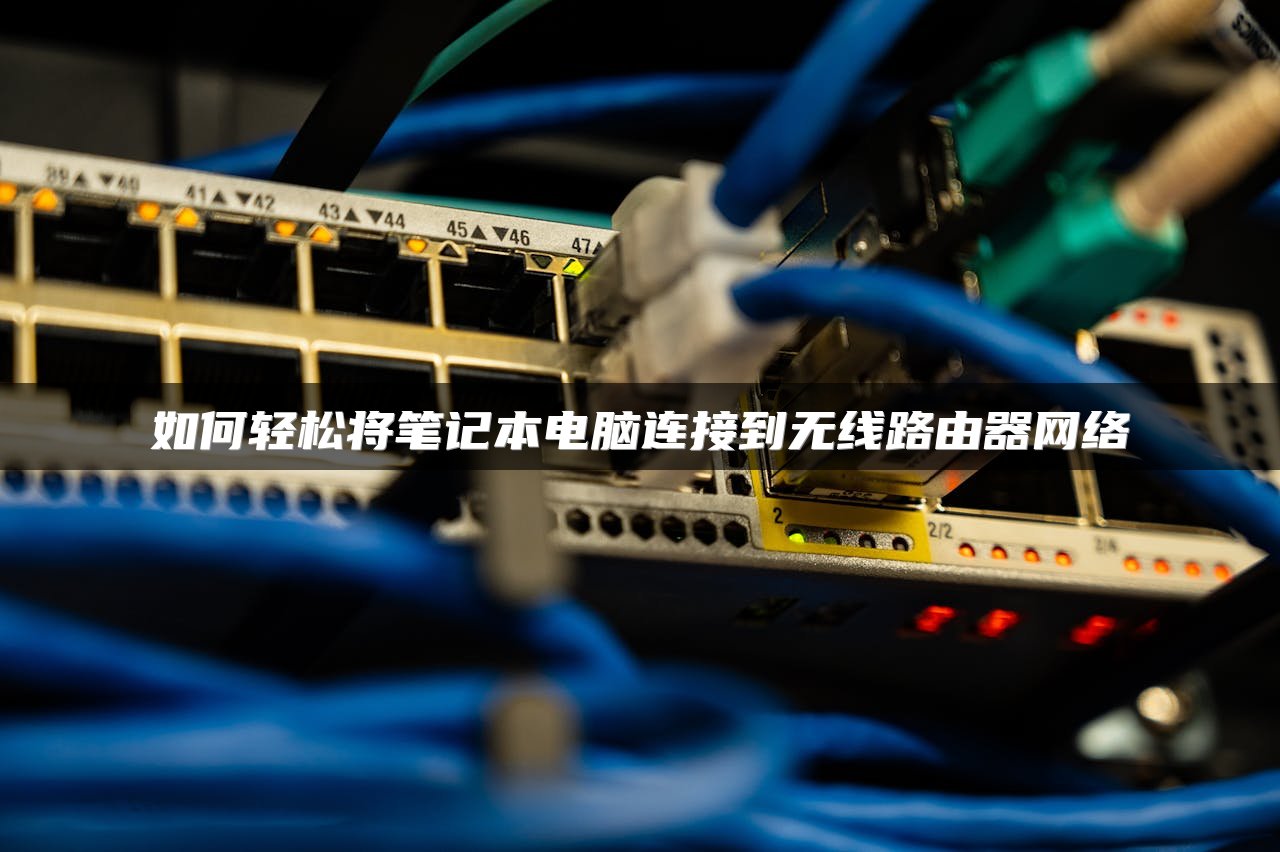
本文介绍了如何使用路由器连接局域网,包括有线和无线连接方式,笔记本通过无线路由器连局域网的方法,以及设置两台电脑通过路由器连成局域网的具体步骤。涉及IP地址设置、路由器配置、无线安全设置等。

本文主要介绍了电信光纤猫接无线路由器的设置步骤,包括连接线路、登录后台、设置账号密码、配置WiFi密码等。同时,还提到了无线路由器与电信光猫的连接方法以及使用无线路由器时需要注意的事项,如摆放位置、定期检查网线、注意兼容性等。

如何设置第三个无线路由器:首先更改路由器LAN口IP,区分无线路由器;然后,动态IP方式或无线AP方式连接第二个路由器;进入设置界面,更改IP地址和无线安全设置。

酒店房间设置网络路由器需将无线路由器设置为AP模式,关闭DHCP功能,配置无线和密码。接入路由器时,将酒店网络线插入LAN口,设置电脑IP、网关、DNS。宾馆内安装无线路由器时,WAN口设置为动态或静态IP,无线网段(LAN)需与WAN口地址段不同,并设置密码。

使用手机设置无线路由器一键开关仅需五个步骤,包括进入配置模式、连接路由器、查看状态和控制通断。手机可远程操作路由器开关及设置,需更改默认登录口令,设置远端WEB管理,使用动态域名服务,即可通过手机或电脑远程控制路由器。
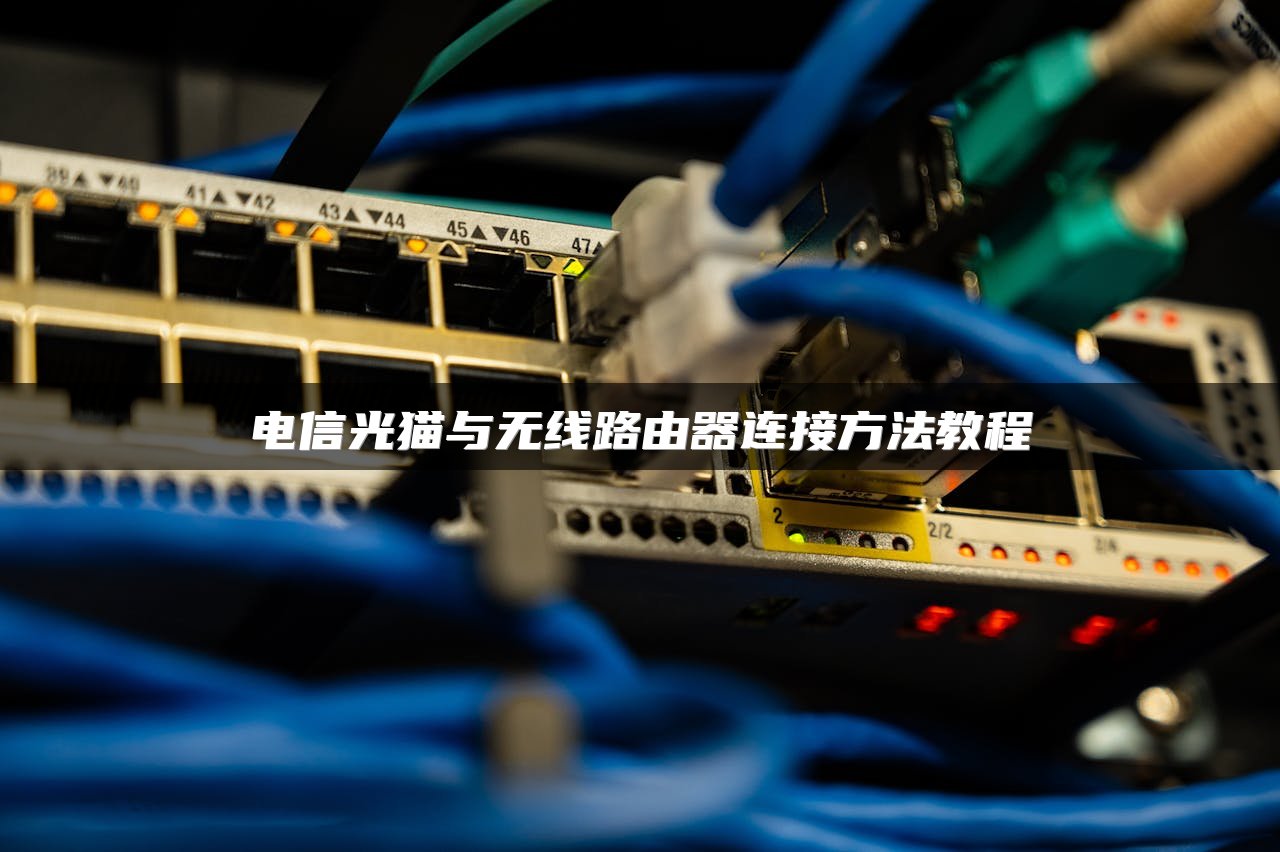
电信光猫连接无线路由器步骤:先将网线连接光猫和路由器,进入路由器设置界面修改IP地址,选择上网方式(如PPPoE),设置无线网络(SSID、安全选项等),完成后重启路由器。如遇冲突,可修改路由器地址。

本文介绍了如何串联tp路由器和水星路由器,连接两个无线路由器,以及Link路由器上网的两种方式——桥接和级联。涵盖了设置无线连接参数、启用/禁用DHCP服务器、更改IP地址等操作步骤。

本文介绍了如何关闭路由器、屏蔽外接无线路由器和关闭手机桥接路由器的方法。包括停用网卡、更改网络参数、更改路由器参数等,以及如何在路由器中绑定IP和MAC地址、配置无线参数、设置主路由器和辅助路由器等步骤。同时,还提供了连接无线网络的方法。
网速慢时,先排除外部因素如网站问题或设备老化。内部因素可通过禁用无用系统服务、使用电脑诊所优化、设置DNS、调整连接数和整理磁盘碎片等方法解决。提高无线路由器网速,注意位置、避免干扰源,并设置无线加密。

天翼路由器设置方法包括连接网线、后台登录、更改无线设置等步骤。天翼宽带路由器设置需连接网线,输入IP地址登录,选择ADSL连接方式,设置账户密码,开启无线网络,并可选择安全设置。天翼宽带客户端提供宽带接入和应用集成,支持多种智能终端,方便用户网络接入。
如何用iPad设置无线路由器:首先连接路由器,输入路由器地址192.168.0.1或192.168.1.1登录,填写账号密码,选择上网类型,输入上网账号和密码,保存设置,设置无线名称和密码,重启路由器即可。不同品牌的路由器设置方法略有差异,但基本步骤相似。












