


网线分为屏蔽和非屏蔽两种,主要区别包括:抗干扰性能,非屏蔽网线适合无干扰环境,而屏蔽网线适用于干扰环境;传输速度,非屏蔽网线一般比屏蔽网线快,但在干扰源附近需用屏蔽网线;价格差异,非屏蔽网线成本较低,屏蔽网线因应对干扰而成本高。双屏蔽网线比单屏蔽网线多一层屏蔽层,但传输速度较慢。

近年来,企业越来越重视费用控制管理的重要性,费控管理平台成为企业新的流量入口。用友推出的YonSuite费控服务,为企业搭建了端到端的一站式费控管理平台,实现了费用的全链路闭环管理。三灿集团通过使用YonSuite费控服务,推动了企业的数字化转型。然而,费控服务市场仍不成熟,未来面临更多挑战。

网速问题常因网线因素被忽视。网线长度过长会导致信号衰减和干扰增加,影响数据传输,造成卡顿感。网线质量决定传输速率上限,选择高质量网线很重要。建议购买超五类电缆,注重铜芯粗细和材质,避免使用皮厚室外电线。
在新的信息通信时代,网络依赖日益增强,网线质量影响网速上限。5G时代仍需优质网线,传输速度高于5G。区分千兆网线(Cat6及以上)与百兆网线(Cat5e)关键在于传输速度,Cat6可达1000Mbps,Cat5e可达100Mbps。选择网线应根据传输需求,千兆网线适用于1000Mbps速度需求,百兆网线适用于不超过100Mbps的需求。网线规格保证电气传输性能,实际网速还受终端设备影响。

华天电力与中山塑胶有限公司签约,通过整合OA系统提升数字化流程管理和生产任务管理效率。中山塑胶是一家现代化企业,产品远销多国,拥有世界先进生产设备。华天电力为其定制信息化解决方案,包括配置OA账号、智能表格、数字化资产管理及物料采购闭环审批流程,以加强安全生产和提高办公效率。项目实施中,预期将提升公司生产环境和管理效率,推动智慧协同理念在该行业的传播。

机房动力与环境监控系统集成了安防、环境、电力等监控功能,能实时监控温湿度、漏水、烟雾等参数,并通过云平台实现三维可视化。系统具备报警、数据处理、集中管理、灵活控制、账户管理和安全管理等功能,支持多账号分级管理,通过远程控制提高机房管理水平,适用于不同场景的动态环境监控需求。

很多家庭安装网线后担忧户外环境对其造成磨损。实际上,网线采用的材料能抵抗外界侵蚀,经久耐用。尽管如此,若人为因素导致网线破损,日常保养不可或缺。网线位置显眼但易被忽视,常因位于楼顶不易察觉损坏。网速不稳定时,应检查屋顶网线。定期检查楼顶网线状况,对确保网络稳定至关重要。
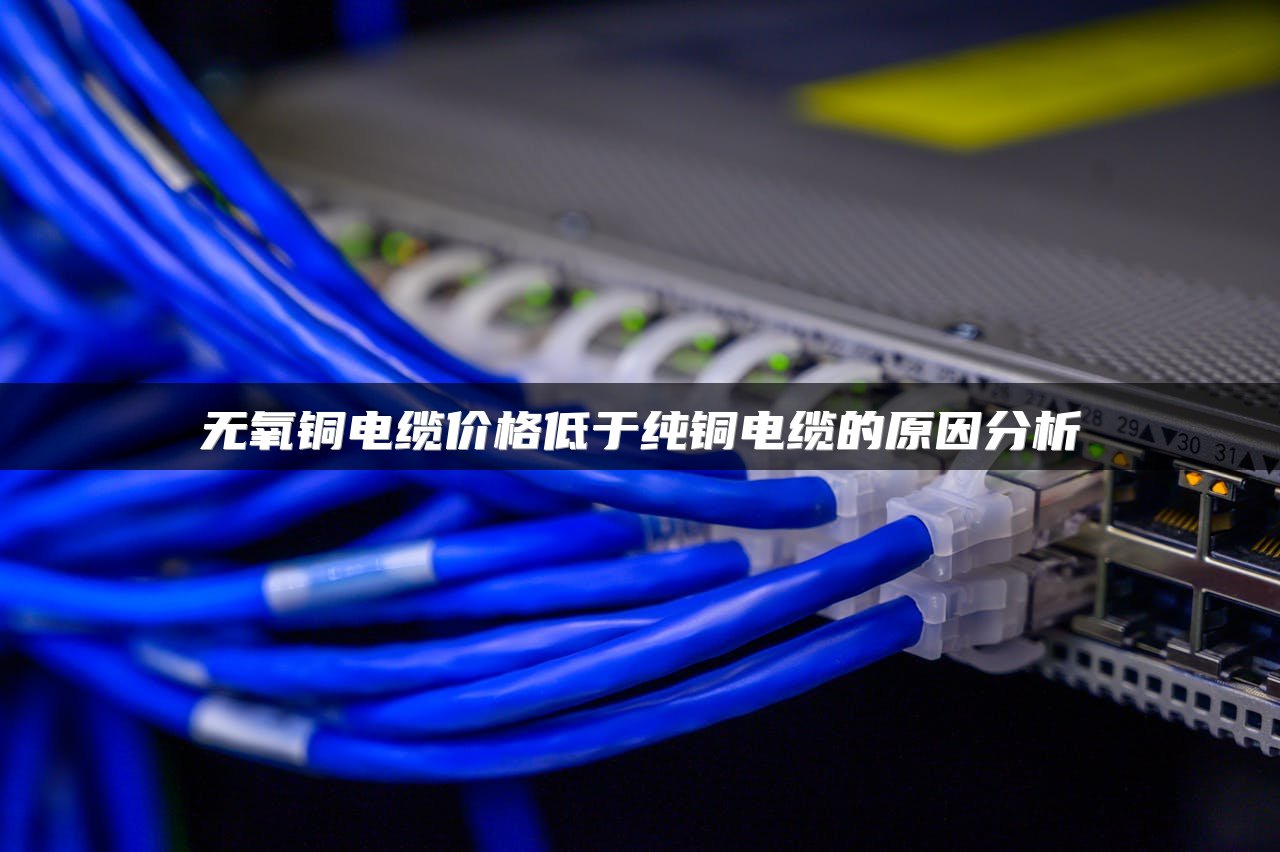
网线材料影响传输效果,其中无氧铜纯度高、电阻低,适用于中型工程,传输距离可达100-150米。全铜网线传输距离约80米,但抗氧化性强,使用寿命长。铜包铝和铜包银网线传输距离较长,但适用于短期工程。超五类和六类电缆推荐使用无氧铜。

本文研究了云数据中心安全管理平台的设计与实现,重点分析了安全性、需求分析、主机层安全管理、关键模块设计等方面。通过虚拟化、弹性计算等技术进行管理,保证数据安全,实现资源的有效管理和利用。同时,采用多源异构方式监控设备,确保系统的安全稳定运行。

即IDRAC远程控制管理卡能实现服务器远程管理与监控。配置步骤包括:关闭服务器后按F2进入设置,选择IDRAC和网络设置,配置IP地址,连接网络电缆,更改登录密码,测试连接并分配管理员权限。

起重机安全监控系统可自动跟踪设备动作与状态,无需驾驶员辅助调整,有效分析和监控不易观察的部件和数据。该系统降低盲目起吊风险,实现盲区可视化,提高作业安全。郑州江智自动化科技有限公司专注此领域16年,服务3000多家企业,技术不断突破,成为行业信赖品牌。

网线种类繁多,百兆网线和千兆网线在芯线使用上存在差异。百兆网线通常使用四芯,而千兆网线需使用八芯。Cat5已逐渐淘汰,目前常用Cat5e和Cat6网线,均可通用。但两者的水晶头不兼容,内孔大小不同。选择网线时,应根据Cat5、Cat5e、Cat6等类别和参数来决定。

行政监控平台涵盖综合管控、存储、智能运维等多系统,实现数据汇总、实时监控河流水位及预警灾害。建议提高系统标准化、开放性和统一性,开放数据接口,支持各地市级平台接入。监控平台管理前端设备如视频监控、水质监测等,并遵循国家标准开放数据接口。前端监控系统根据场景部署摄像头和传感器,采用5.8G无线通信和太阳能供电解决网络和电力问题。

区委副书记、区长陈愉检查宜必思邵公庄酒店等隔离点管理情况,强调确保高标准安全管理和规范运作,阻断疫情蔓延。同时,考察“三区”防控工作,要求严格落实防控要求,加强人文关怀和物资保障。副区长刘成哲等陪同检查。区政府办、相关部门及街道负责同志参与。
金昌召开城区“蛛网线”专项整治推进会,副市长赵正洪强调整治工作是争创全国文明模范城市的重点。要求各单位和企业提高认识,全面完成任务,加强整体性和协调性,形成可复制标准。同时对已完成整改的单位进行验收,建立健全长效机制,确保整治实效,推进文明模范城市建设。会上,相关部门和企业负责人进行了交流发言。
在周末,某项目网线测试失败,项目经理与业务沟通后发现问题在于边缘线表标准错误,导致非屏蔽网络电缆误按屏蔽电缆标准检测。通过及时沟通与协助,问题得到解决。此案例说明综合布线测试验收的重要性。克兰公司注重产品质量,定期进行技术培训,并邀请行业专家交流,以提升服务能力和产品竞争力。该公司在结构化综合布线系统设计领域有30年经验,获得多国产品认证,为信息化建设提供完整解决方案。

建筑业是我国支柱产业之一,但安全事故频发。为加强安全管理,降低事故率,智慧工地建设应运而生。智慧工地利用信息技术、BIM模型等实现绿色施工,提升工程质量。通过精细化管理,降低成本,保护环境,保障工程按时完成。同时,智慧工地在劳动力、材料和机械设备管理以及远程监控等方面发挥重要作用,推动建筑行业向绿色、智能、精益方向发展。
郑州市新冠肺炎疫情防控指挥部发布通知,自5月20日零时起调整部分控制区域。管城区、中原区、惠济区部分领域放松管制,解除管制的地区将恢复正常生产生活秩序,其他密封控制区、控制区和预防区保持不变。

金融机构须与监管网络建立安全连接,实现快速响应司法查询、冻结、扣划请求。司法网络查控统一管理平台整合法院查控、涉案资金网络查控等功能,实现资产全面覆盖查控。项目基于成熟软件定制开发,支持反诈骗和网络查控措施,建立统一管理平台,满足监管要求,提高业务联动效率,助力社会救助体系完善。

工地管理难度大且存在安全隐患,人员管理不足,需借助科技手段。安装监控摄像头能实时监控现场情况,集中信息管理,监督工程进度、事故和环境污染,及时报警提醒整改。建议使用具有AI技术的智能监控摄像头,实现多功能、简单易用且价格实惠。











